일정 공유
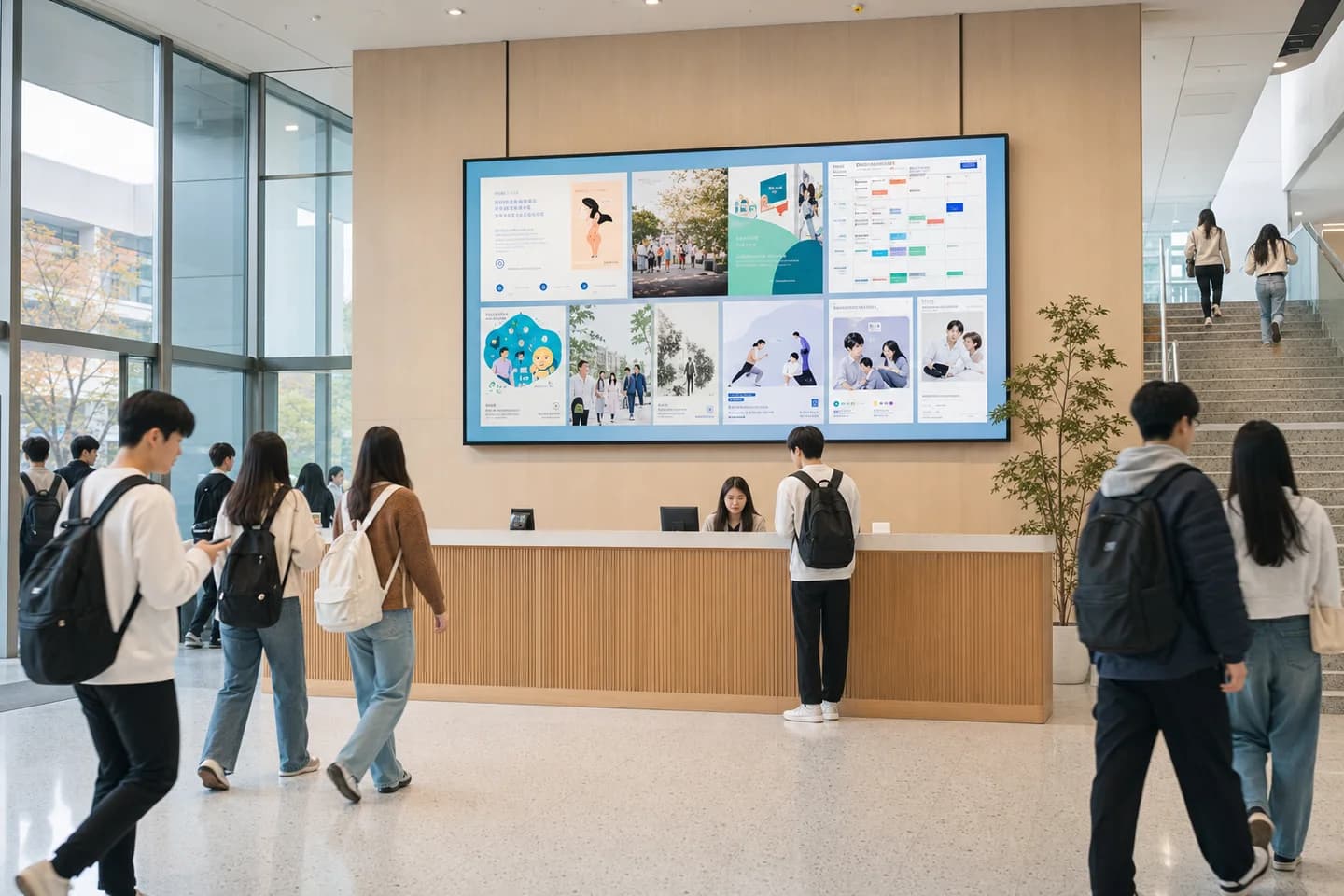
팀과 방문객이 오늘의 행사를 함께 확인합니다.
일정 · 예약
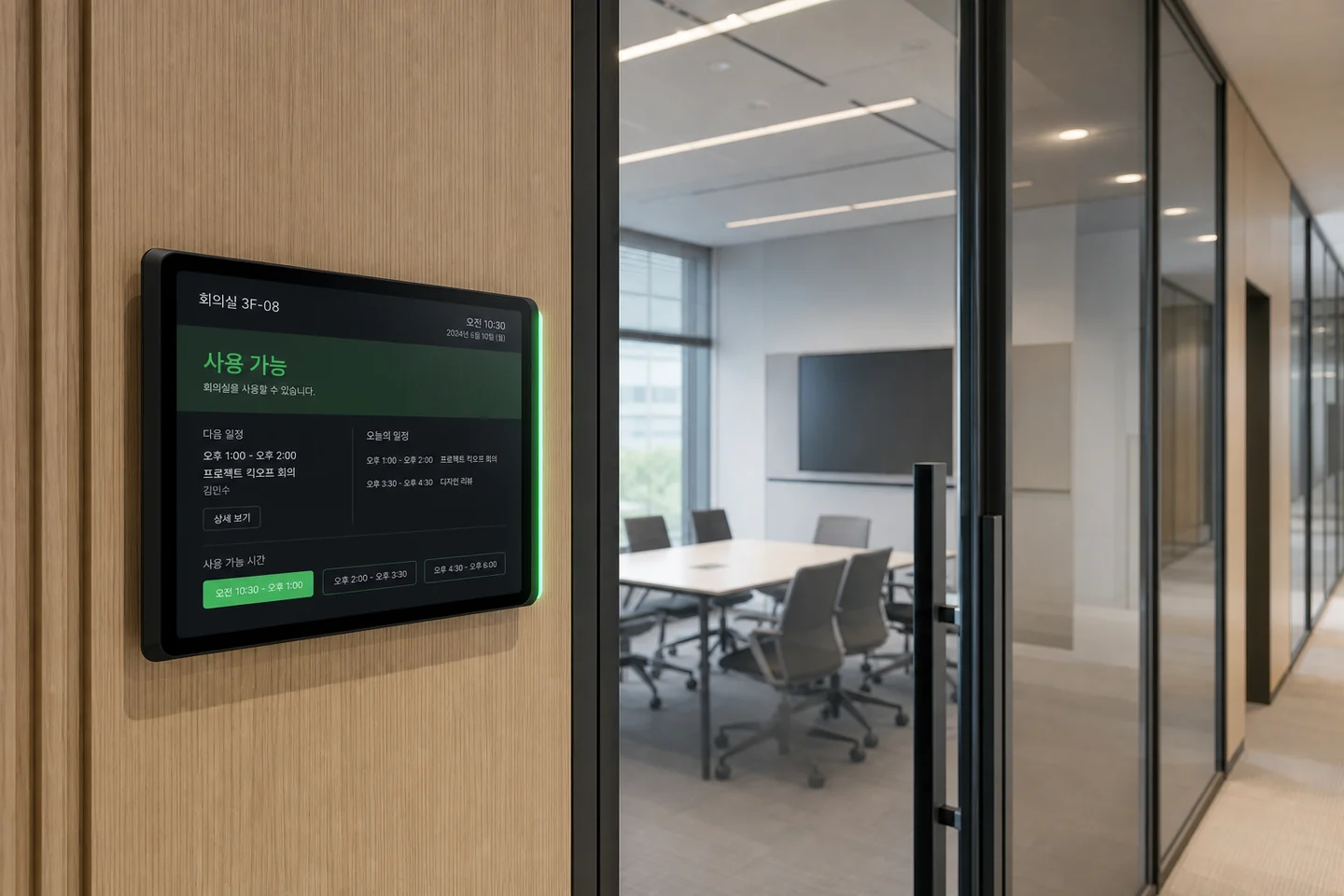
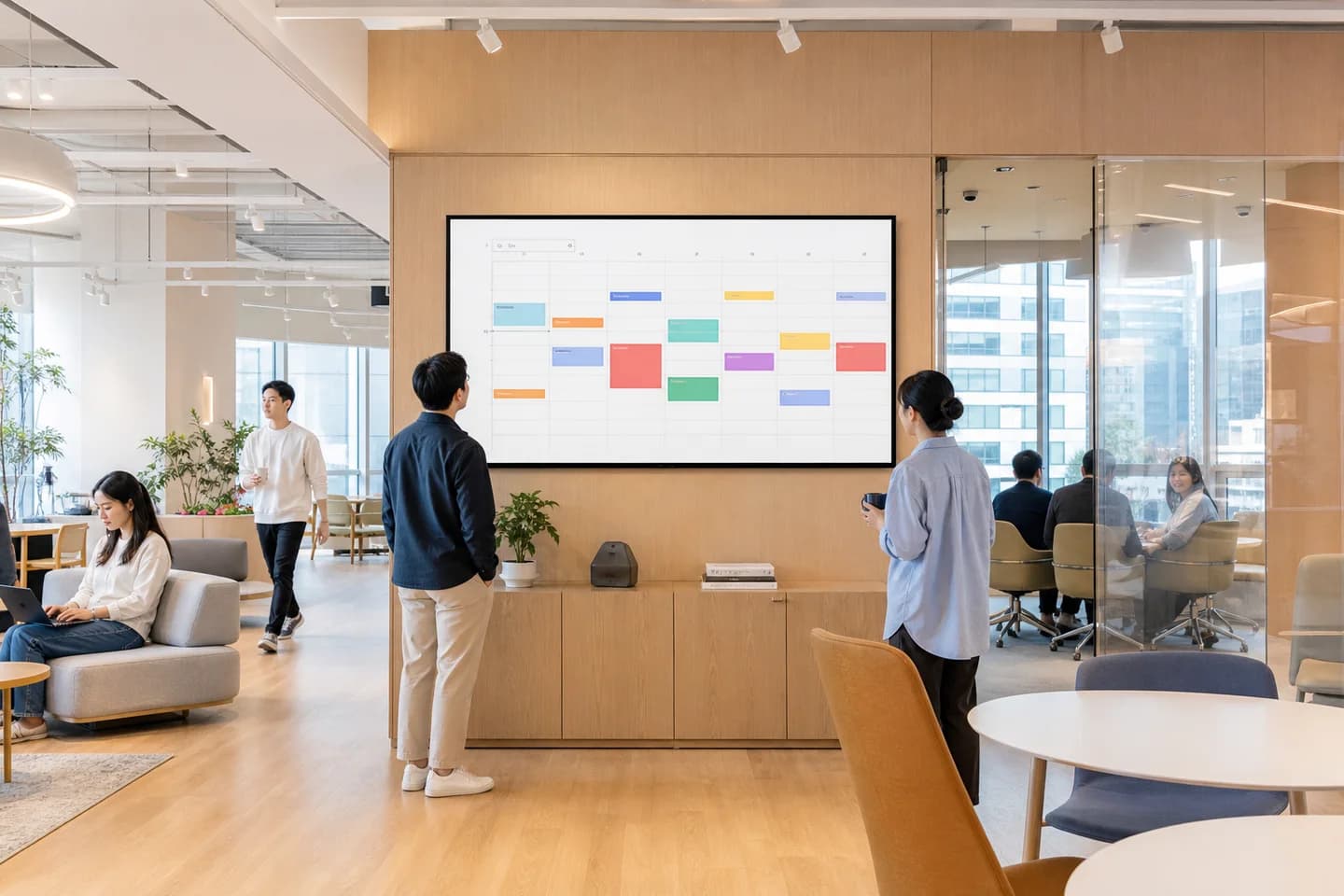
구글·마이크로소프트 캘린더와 행사 일정을 연결해 오늘, 이번 주, 공간별 예약을 보기 좋은 화면으로 자동 표시합니다.
자동
캘린더 일정 동기화
오늘·주간
보기 방식 선택
공간별
예약 현황 분리
주요 장점
팀과 방문객이 오늘의 행사를 함께 확인합니다.
기존 캘린더 내용을 그대로 가져옵니다.
회의실과 행사장의 빈 시간을 보여줍니다.
취소와 시간 변경이 화면에 바로 반영됩니다.
오늘, 주간, 공간별 일정 중 목적에 맞게 고릅니다.
일정 옆에 길찾기와 참여 QR을 배치합니다.
연동
새로운 일정 입력 도구를 배우지 않고 기존 캘린더의 최신 내용을 화면으로 가져옵니다.
표시
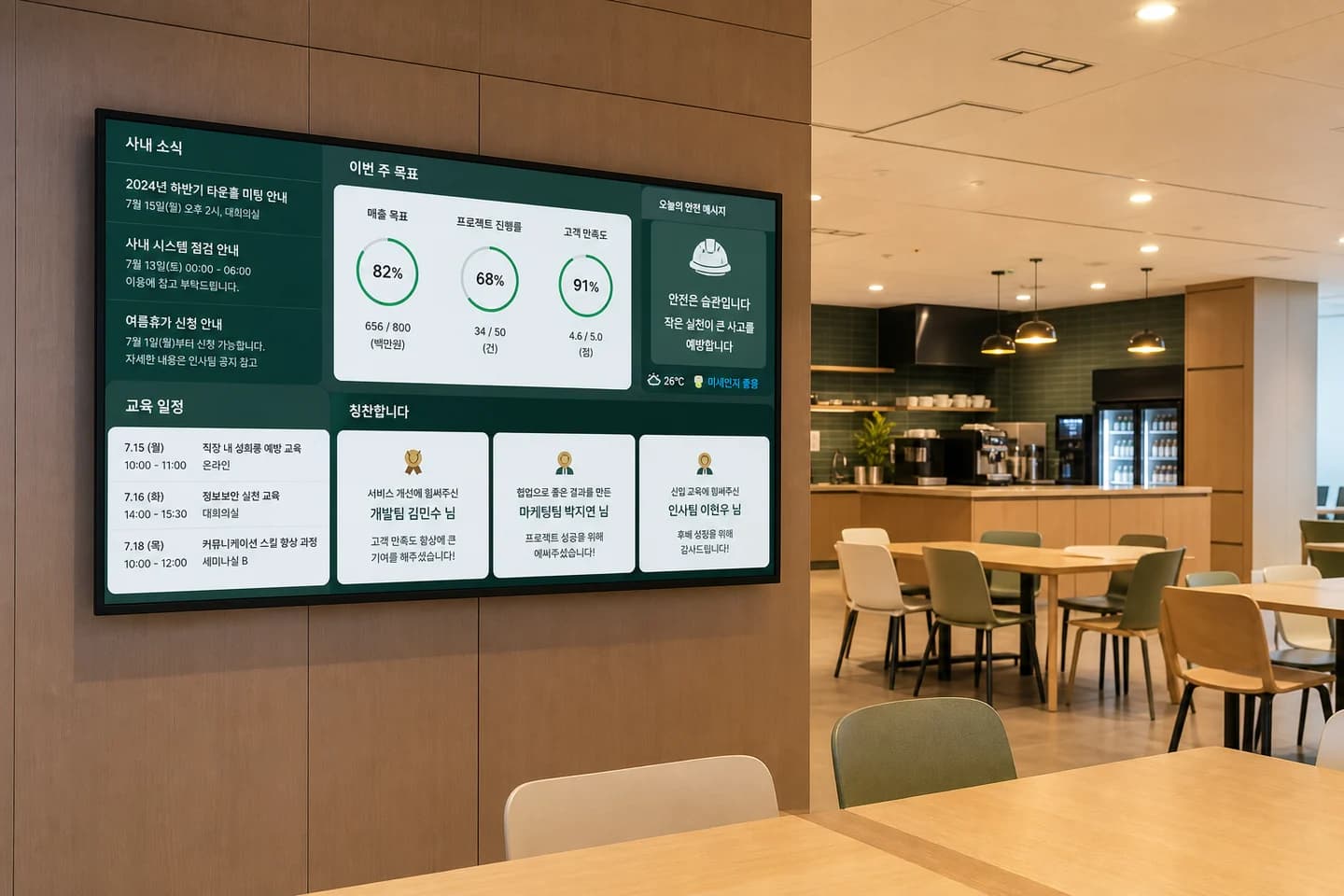
로비에는 오늘 전체 일정, 회의실 앞에는 해당 공간의 다음 예약처럼 화면마다 다르게 구성합니다.
자주 묻는 질문
공유오피스 라운지처럼 여러 사람이 같은 정보를 빠르게 확인해야 하는 공간에 잘 맞습니다. 화면 위치와 보는 거리를 먼저 정하면 글자 크기와 콘텐츠 순서를 더 정확하게 설계할 수 있습니다.
HDMI 입력이 있는 일반 TV나 모니터라면 대부분 사용할 수 있습니다. Talkboard 플레이어를 연결하고 인터넷에 등록하면 새 장비를 대량으로 바꾸지 않아도 시작할 수 있습니다.
행사 일정·공간 예약·휴무일 같은 변경 사항을 관리자 화면이나 연결된 데이터에서 수정하면 등록된 화면에 바로 반영할 수 있습니다. 시간대와 요일에 맞춘 예약 전환도 가능합니다.
가능합니다. 본사에서 공통 콘텐츠를 배포하면서 지점별 가격·일정·공지처럼 달라야 하는 부분만 따로 운영할 수 있습니다.
TALKBOARD DEMO
현재 쓰는 TV와 운영 자료를 알려주시면 가장 단순하게 시작할 수 있는 구성을 함께 정리해드립니다.